دليل الاستخدام
دليل OPTES
كل خطوة بصورة من البرنامج نفسه: من التحميل إلى أول مشروع. الأرقام على الصور تطابق الشرح تحتها.
1التحميل والتثبيت
نسخة OPTES Code لويندوز 10 و11 (64 بت) تُحمَّل من الموقع الرسمي فقط: optes3.com. لا تنزّل البرنامج من أي رابط آخر.

- 11. زر «حمّل OPTES لويندوز»: يبدأ تنزيل ملف التثبيت.
- 22. نظام التشغيل المطلوب وحجم الملف ورقم الإصدار.
- 33. سطر SHA-256: بصمة الملف للتأكد من سلامته، وملف SHA256SUMS.
التحقق من البصمة (اختياري، ويُنصح به): افتح PowerShell في مجلد التنزيلات واكتب الأمر التالي، ثم قارن الناتج بسطر SHA-256 في الموقع. إذا اختلف حرف واحد فلا تشغّل الملف وحمّله من جديد.
Get-FileHash .\OPTES-Code-*-win-x64.exe -Algorithm SHA256تنبيه ويندوز SmartScreen: لأن البرنامج جديد، قد يعرض ويندوز رسالة «حمى ويندوز جهازك» عند التشغيل الأول. هذا تنبيه عام للبرامج الحديثة، وليس دليلاً على مشكلة في الملف.
- اضغط «مزيد من المعلومات» (More info).
- تأكد أن اسم الملف يبدأ بـ OPTES-Code وأنك نزّلته من optes3.com.
- اضغط «تشغيل على أي حال» (Run anyway).
Windows protected your PC
Microsoft Defender SmartScreen prevented an unrecognized app from starting.
1More info
Windows protected your PC
App: OPTES-Code-…-win-x64.exe2
3Run anywayDon't run
معالج التثبيت: يُثبَّت البرنامج لحسابك على ويندوز فقط، ولا يحتاج صلاحيات المدير.
- اختر مجلد التثبيت، أو اترك المجلد المقترح كما هو، ثم اضغط Install.
- انتظر حتى يكتمل شريط التقدم (دقيقة أو أقل في الغالب).
- اترك خيار Run OPTES CODE مفعّلاً واضغط Finish. ستجد اختصاراً على سطح المكتب وفي قائمة ابدأ.
1Choose Install Location
C:\Users\…\AppData\Local\Programs\OPTES CODE
Install
2Installing
Please wait while OPTES CODE is being installed.
3Completing OPTES CODE Setup
✓ Run OPTES CODE
Finish
2أول تشغيل وتسجيل الدخول
يفتح البرنامج مباشرة على مساحة العمل في وضع الضيف، فتستطيع تجربته فوراً. تسجيل الدخول يجعل باقتك واستخدامك ومشترياتك تتبع حسابك على أي جهاز، أما محادثاتك وملفاتك فتبقى على جهازك.
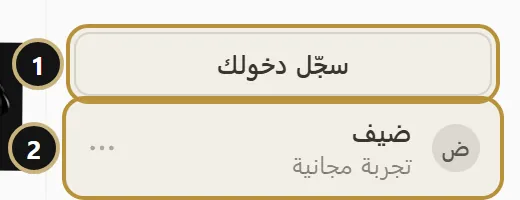
- 11. «سجّل دخولك»: يفتح نافذة تسجيل الدخول.
- 22. «ضيف · تجربة مجانية»: أنت الآن في وضع الضيف. اضغطه لفتح قائمة الحساب.

- 11. «متابعة بحساب Google»: تُفتح صفحة الدخول في متصفحك (وفيها Apple وFacebook أيضاً).
- 22. لماذا المتصفح؟ لأن Google لا يسمح بالدخول من نافذة داخل التطبيقات حمايةً لحسابك. بعد إتمام الدخول يعود البرنامج وحده.
- 33. «مو هسه»: تكمل بوضع الضيف وتسجّل الدخول لاحقاً.
3جولة في مساحة العمل
كل ما تحتاجه في شاشة واحدة: الشريط الجانبي على اليمين، ومربع الكتابة في الوسط، وأدوات المحادثة تحته.

- 11. «محادثة جديدة»: تبدأ محادثة بسياق وطرفية خاصين بها (Ctrl+N).
- 22. «المهام»: الأعمال الطويلة التي يكملها أوبتس خطوة بخطوة.
- 33. «الإضافات»: المهارات والأدوات والموصّلات، تشغّلها وتطفئها من هنا.
- 44. أقسام عليها «قريباً»: الطلاب، والأمن السيبراني، والمونتاج والمسلسلات. تظهر للاطلاع وتُفتح لاحقاً.
- 55. مربع الكتابة: اكتب طلبك بالعربية أو بأي لهجة، ثم Enter للإرسال. فيه زر الإملاء الصوتي وزر الإرسال.
- 66. شريحة المشروع: المجلد الذي يعمل فيه أوبتس. اضغطها لاختيار مجلد آخر.
- 77. زر «+»: إرفاق ملفات أو مجلد أو صور أو رابط، و«أضف كل ملفات المشروع».
- 88. شريحة الوضع (مثل «ذكي»): طريقة العمل والسرعة والنموذج.
- 99. مؤشر الاستخدام: النسبة المتبقية من حد باقتك.
- 1010. اقتراحات سريعة: «صلّح خطأ»، «ضيف ميزة»، «افهم مشروعي».
- 1111. الحساب: تسجيل الدخول، والإعدادات، والمظهر، واللغة.
- 1212. «لوحة العمل»: الملفات والمعاينة والتغييرات بجانب المحادثة.

- 11. «الإعدادات»: كل الإعدادات (Ctrl+,).
- 22. «الحساب والخطة»: باقتك واستخدامك والاشتراك.
- 33. صف الحساب الذي يفتح هذه القائمة.
4اختيار النموذج
النموذج يُختار من شريحة الوضع تحت مربع الكتابة. في القائمة نفسها تحدد متى يطلب أوبتس موافقتك، ومستوى الجهد.
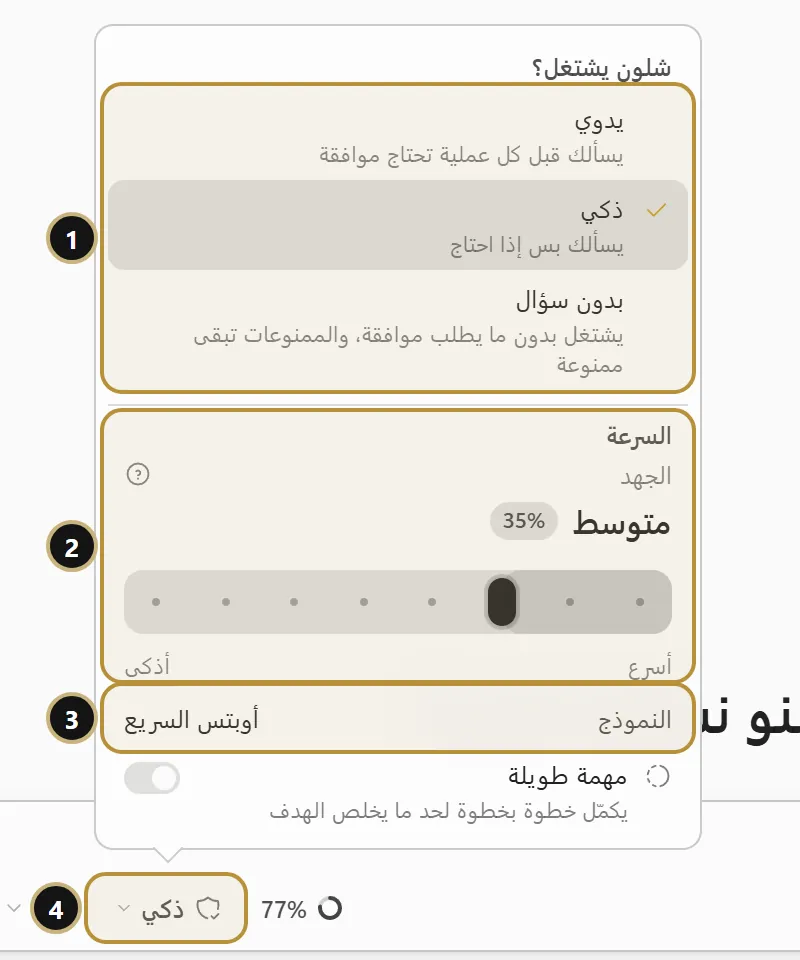
- 11. طريقة العمل: «يدوي» يسألك قبل كل عملية، «ذكي» يسألك عند الحاجة فقط، «بدون سؤال» يعمل دون طلب موافقة والممنوعات تبقى ممنوعة.
- 22. السرعة والجهد: حرّك المؤشر نحو «أسرع» أو «أذكى».
- 33. «النموذج»: اضغطه لفتح قائمة النماذج.
- 44. شريحة الوضع التي تفتح هذه القائمة.
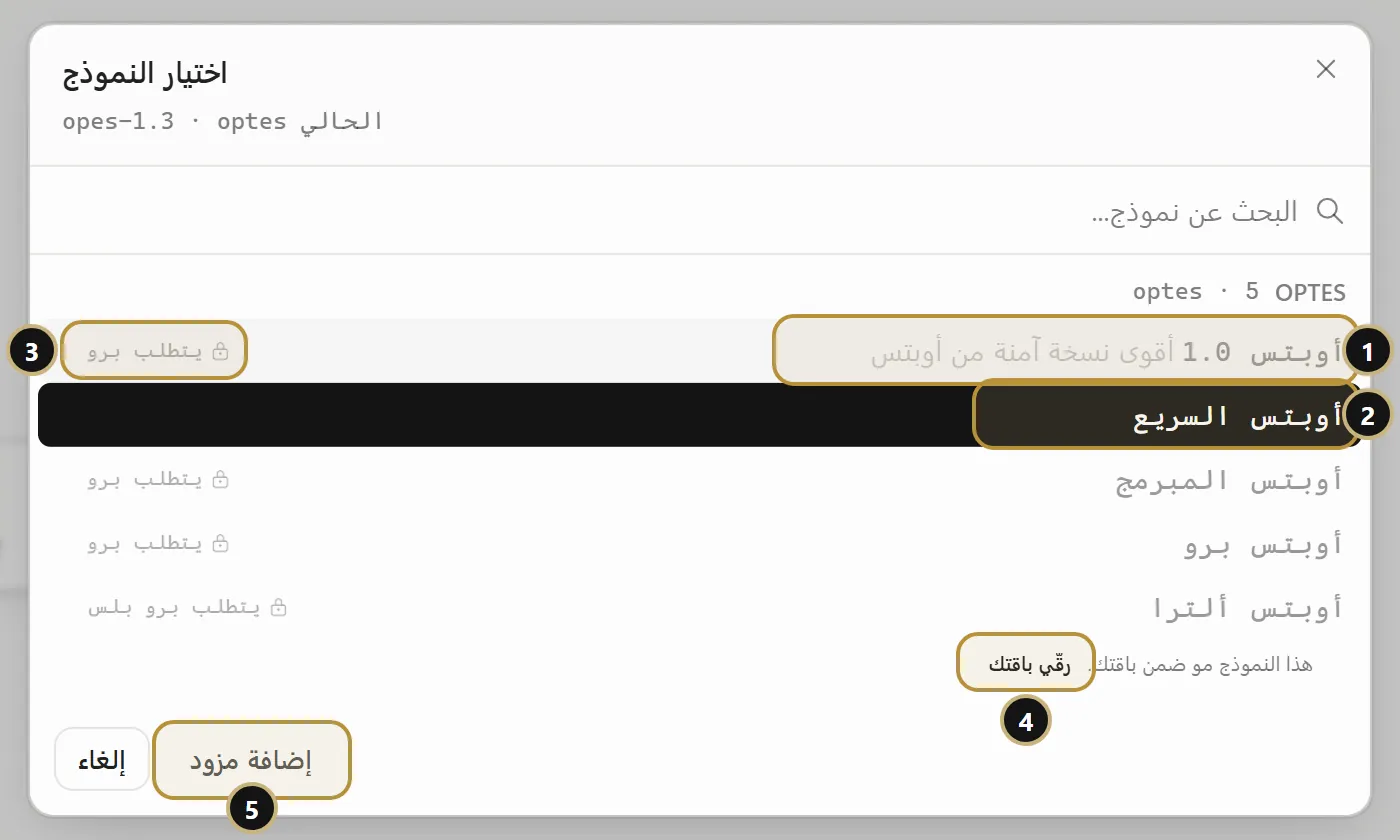
- 11. OPTES 1.0 في أعلى القائمة دائماً: «أقوى نسخة آمنة من أوبتس».
- 22. النموذج المجاني: متاح في الباقة المجانية، اضغطه وابدأ.
- 33. القفل و«يتطلب برو»: النموذج غير مشمول في باقتك الحالية. اختياره يفتح صفحة الباقات بدل تشغيله.
- 44. «رقّي باقتك»: ينقلك إلى صفحة الباقات.
- 55. «إضافة مزود»: لإضافة نماذجك الخاصة بمفتاحك أو حسابك (القسمان 6 و7).
5الباقات والاشتراك والدفع
الأسعار شهرية بالدينار العراقي وتشمل الرسوم: برو 15,000، برو بلس 50,000، ماكس ٥× 144,000، ماكس ٢٥× 288,000 دينار. الدفع يتم عبر صفحة Wayl (وَيل) الآمنة، والبرنامج لا يطلب بيانات بطاقتك أبداً.
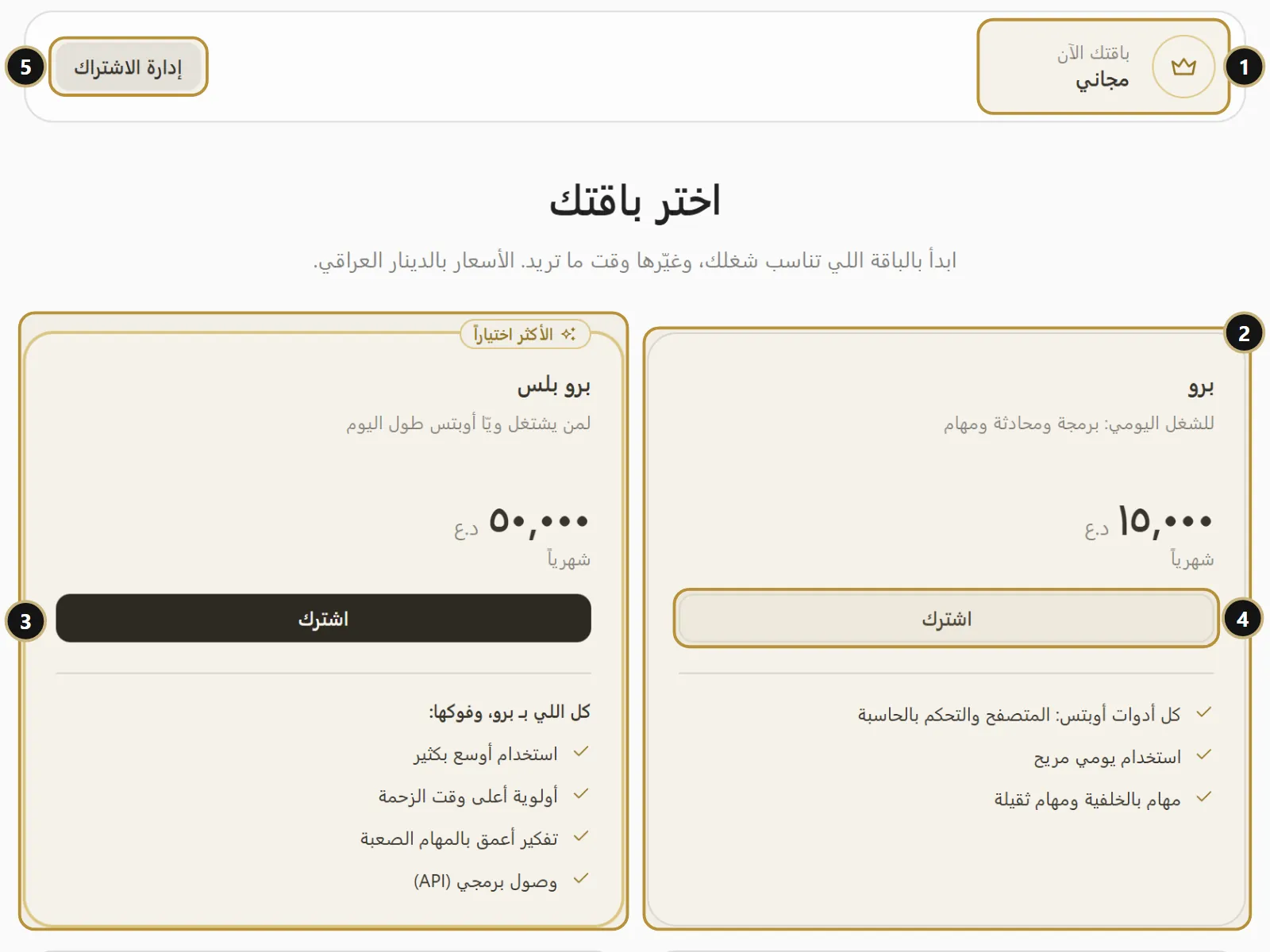
- 11. «باقتك الآن»: الباقة الحالية (هنا: مجانية).
- 22. بطاقة الباقة: ما تتضمنه وسعرها الشهري.
- 33. «الأكثر اختياراً»: الباقة التي يختارها أغلب المستخدمين.
- 44. «اشترك»: يفتح صفحة الدفع في متصفحك.
- 55. «إدارة الاشتراك»: التجديد والإلغاء.

- 11. الدفع عبر Wayl في متصفحك.
- 22. «اشترِ رصيد»: شحنة بمبلغ ثابت عندما تحتاج أكثر من حدود باقتك.
- 33. «قارن الباقات بالتفصيل».
يمكنك الاشتراك من الموقع أيضاً: صفحة خطط الاشتراك تعرض الباقات نفسها، وزر «اشترك» فيها يأخذك إلى صفحة «حسابي» على accounts.optes3.com.

- 11. بطاقة الباقة وسعرها بالدينار.
- 22. «اشترك».
- 33. ملاحظة الأسعار: المبلغ المعروض هو ما تدفعه بالضبط.

- 11. «متابعة بحساب Google»: ادخل بنفس الحساب الذي تستعمله في البرنامج.
- 22. الحساب نفسه يعمل في البرنامج، والدفع على صفحة وَيل؛ لا نرى بيانات بطاقتك.
خطوات الدفع عبر وَيل:
- اضغط «اشترك» على الباقة التي تريدها (في البرنامج أو الموقع).
- سجّل الدخول بحساب Google إذا طُلب منك.
- في صفحة وَيل اختر طريقة الدفع: بطاقة مصرفية، أو سوبركي، أو زين كاش، أو FIB، وأكمل الدفع.
- بعد التأكيد ارجع إلى البرنامج: تظهر باقتك الجديدة في «الحساب والخطة» خلال لحظات (اضغط «تحديث» إذا تأخرت).
1اختر الباقة
برو · 15,000 دينار شهرياً
اشترك
2سجّل الدخول
متابعة بحساب Google
3اختر طريقة الدفع
بطاقة مصرفيةسوبركيزين كاشFIB
4تم الدفع
✓ ارجع إلى البرنامج: باقتك فعّالة
6إضافة حساباتك وربط GitHub
إذا كان لديك اشتراك في خدمة أخرى، سجّل الدخول بها وستظهر نماذجها في قائمة النماذج باسمها الحقيقي. المكان: الإعدادات ← «متقدم» ← «الاتصال المتقدم» ← «حساباتك الخاصة».

- 11. Claude: تسجيل الدخول بأمر في الطرفية.
- 22. ChatGPT / Codex: تُفتح صفحة في المتصفح وتُدخل فيها رمزاً.
- 33. GitHub Copilot: تسجيل الدخول بأمر في الطرفية.
- 44. زر البدء في كل صف: اضغطه وأكمل الخطوات التي تظهر. القائمة تضم أيضاً Claude Code وxAI Grok وQwen Code وMiniMax.
هذا GitHub: للعمل على مستودعاتك وطلبات الدمج والمشاكل في GitHub، فعّل مهارة GitHub من «الإضافات».

- 11. «الإضافات» في الشريط الجانبي.
- 22. تبويب «المهارات».
- 33. صف GitHub ومفتاح تشغيله.
- 44. الوصف: «الطلبات والمشاكل والمراجعات والمستودعات على GitHub».
7مفاتيح API الخاصة بك
أضف مفتاح API من أي مزوّد. المفتاح يبقى على جهازك ولا يظهر بعد حفظه، ونماذجه تظهر في قائمة النماذج تحت اسم المزوّد، واستخدامها لا يُحسب من باقة أوبتس. المكان: الإعدادات ← «نماذجك الخاصة».
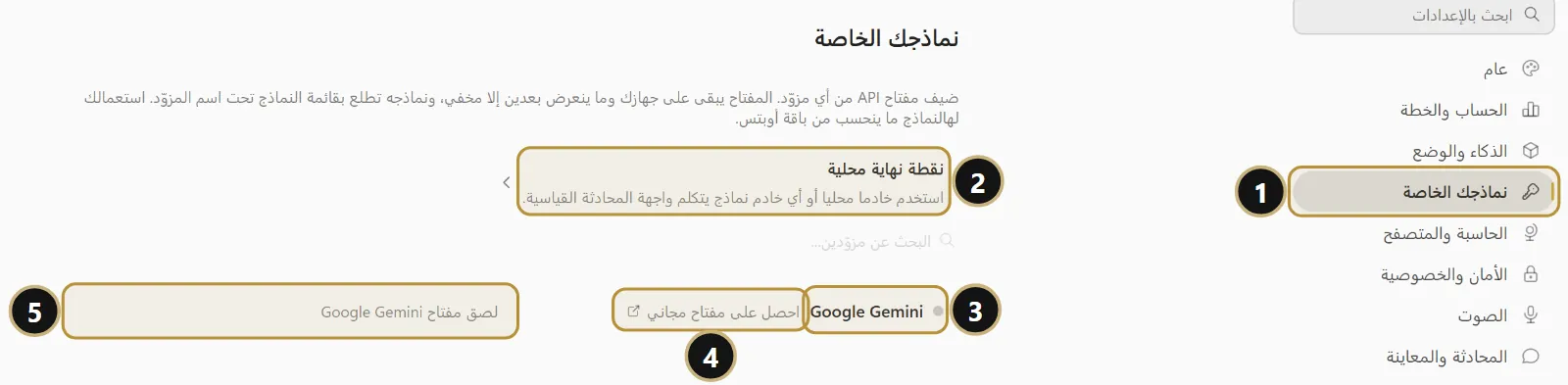
- 11. «نماذجك الخاصة» في قائمة الإعدادات.
- 22. «نقطة نهاية محلية»: مزوّد مخصص أو خادم على جهازك.
- 33. بطاقة المزوّد: الاسم وحالة الاتصال.
- 44. «احصل على مفتاح»: يفتح صفحة المزوّد لإنشاء مفتاح. مع Google Gemini المفتاح مجاني.
- 55. خانة المفتاح: الصق المفتاح هنا ويُفعَّل المزوّد.
- اضغط «احصل على مفتاح مجاني» بجانب Google Gemini وسجّل الدخول بحساب Google.
- أنشئ مفتاحاً وانسخه.
- ارجع إلى البرنامج والصقه في خانة «لصق مفتاح Google Gemini».
- افتح قائمة النماذج: ستجد نماذج Gemini باسمها.
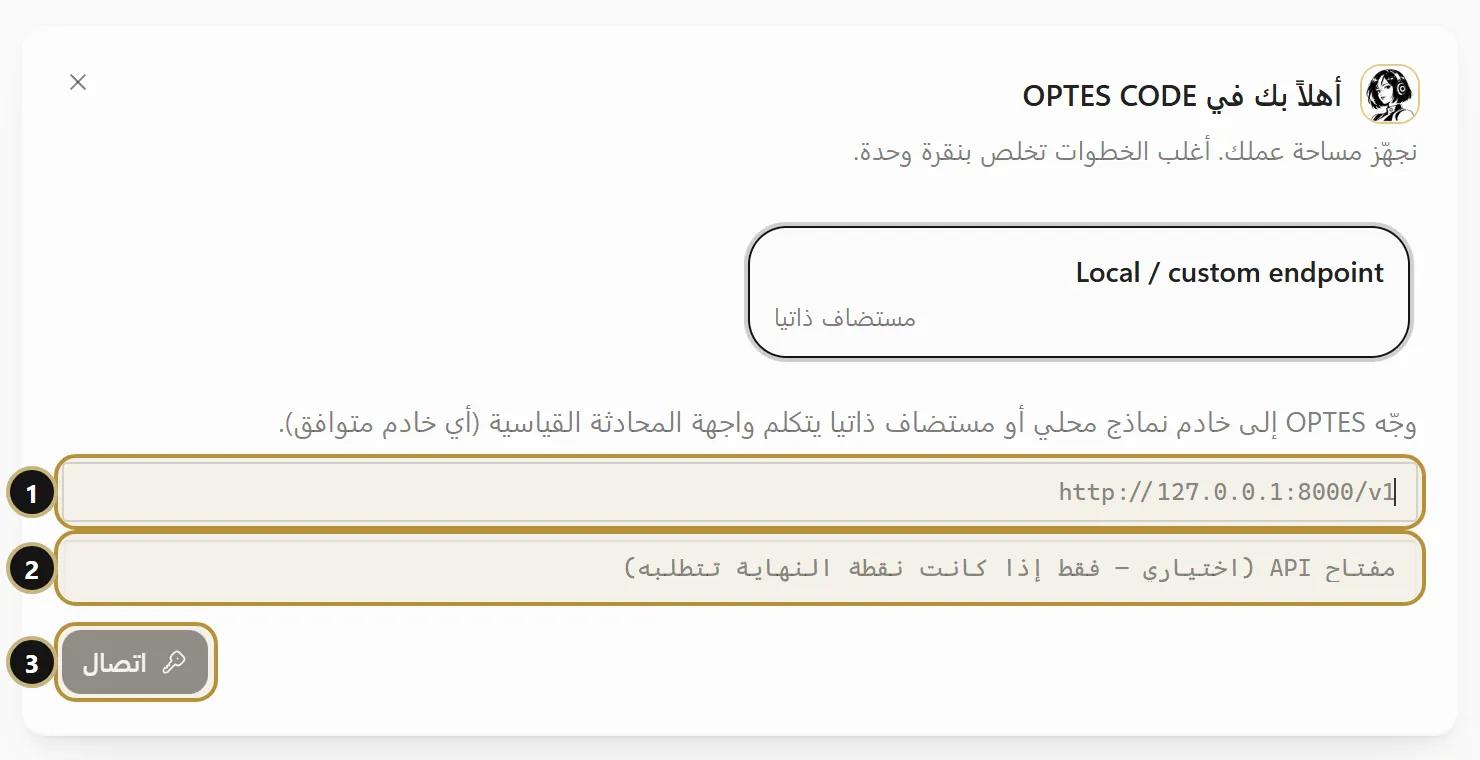
- 11. عنوان الخادم المتوافق مع واجهة المحادثة القياسية، مثل
http://127.0.0.1:8000/v1. - 22. مفتاح API (اختياري، فقط إذا طلبه الخادم).
- 33. «اتصال».
8العمل على مشروع
أوبتس يعمل داخل مجلد مشروعك: يقرأ الملفات ويعدّلها ويشغّل الأوامر، ويطلب موافقتك حسب طريقة العمل التي اخترتها.
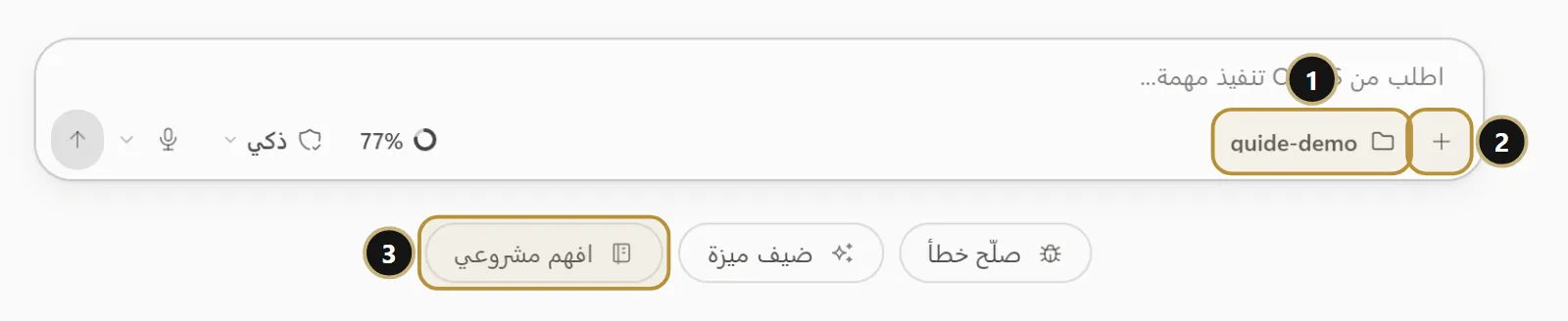
- 11. شريحة المشروع: اضغطها فتُفتح نافذة ويندوز لاختيار المجلد.
- 22. زر «+»: إرفاق الملفات والسياق.
- 33. «افهم مشروعي»: يقرأ المشروع ويلخّص بنيته.
يمكنك أيضاً الطلب بالكلمات، مثل: «ابحث عن مشروع متجر الورد وافهمه». ولمشروع جديد استعمل «مشروع جديد» في الشريط الجانبي.

- 11. طلبك.
- 22. رد أوبتس بعد قراءة المشروع.

- 11. «أضف كل ملفات المشروع»: يضيف فهرس المجلد وأهم ملفاته إلى المحادثة.
- 22. «مجلد»: إرفاق مجلد كامل.
- 33. «ملفات»: إرفاق ملفات بعينها.

- 11. الطرفية تفتح في مجلد المشروع المختار.
- 22. Git مدمج في نسخة ويندوز: جرّب
git --version. - 33. تبويب «الطرفية».
9التحديثات
عند صدور نسخة جديدة يظهر إشعار في أعلى الشاشة. التحديث لا يُثبَّت إلا بعد ضغطك، ويأتي من optes3.com فقط.

- 11. «نسخة جديدة من أوبتس متوفرة» ورقمها.
- 22. «حدّث الآن»: ينزّل التحديث ويتحقق من بصمته وحجمه، ثم يطلب تأكيدك للتثبيت؛ يُغلق البرنامج ويعود للعمل وحده.
- 33. إخفاء الإشعار: يظهر مجدداً مع النسخة التالية.
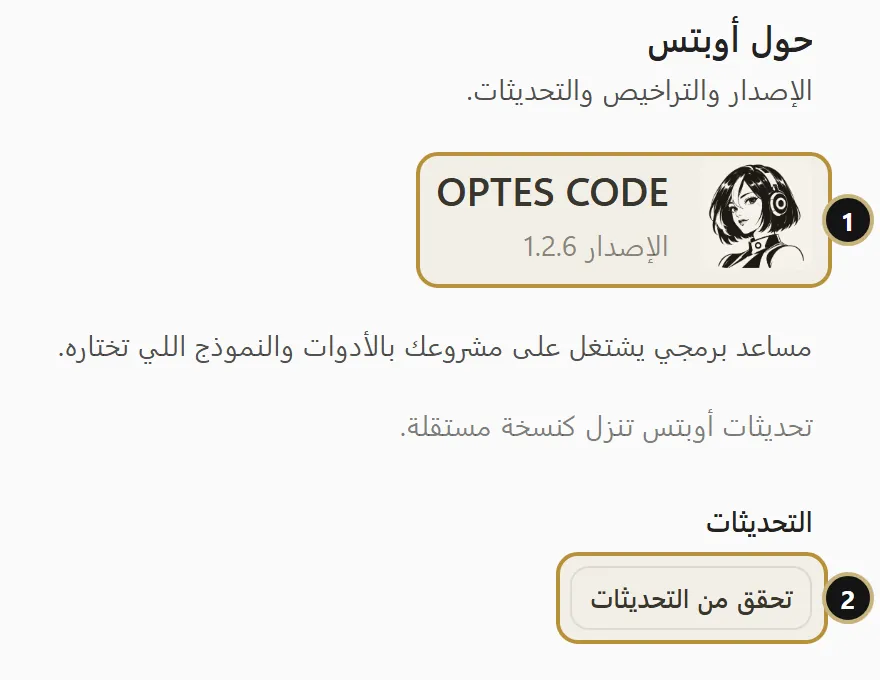
- 11. رقم الإصدار المثبّت.
- 22. «تحقق من التحديثات».
10الاستخدام والحدود
كل باقة لها حدود استخدام تتجدد تلقائياً. أوبتس يعرض نسباً مئوية وأوقات تجديد فقط، بلا أي مبالغ.
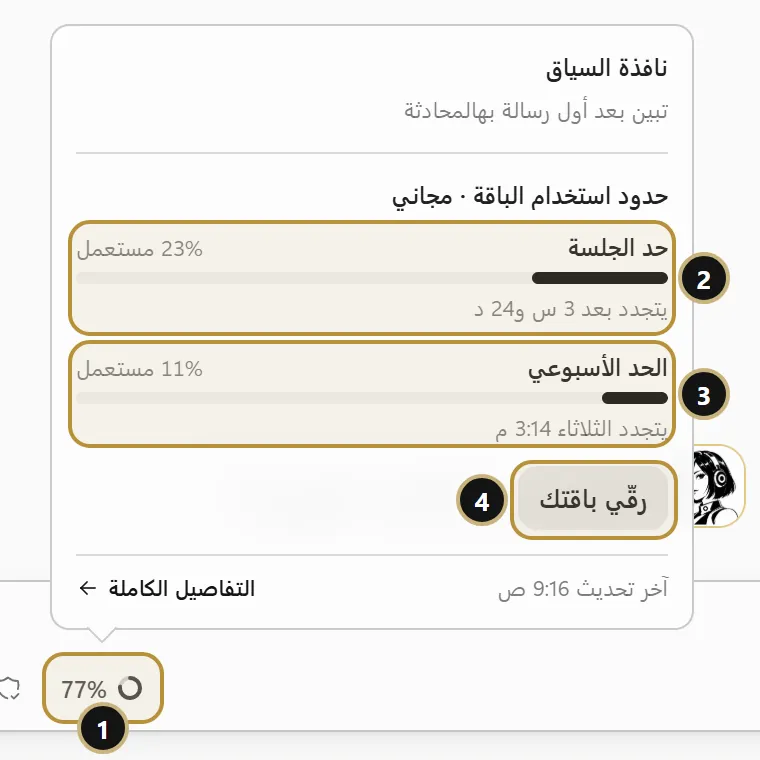
- 11. المؤشر: النسبة المتبقية من أضيق حد (77% يعني بقي 77%).
- 22. «حد الجلسة»: المستعمل منه، و«يتجدد بعد…».
- 33. «الحد الأسبوعي» ويوم تجدده وساعته.
- 44. «رقّي باقتك» إذا احتجت أكثر.

- 11. نسبة الاستخدام وشريطها.
- 22. وقت التجديد، وعدد «الأعمال الثقيلة» المتاحة.
«نافذة السياق» في النافذة نفسها تبيّن مقدار ما تستوعبه المحادثة الحالية، وتظهر بعد أول رسالة.
11حل المشكلات والدعم
ويندوز يقول «حمى ويندوز جهازك» عند التثبيت.
اضغط «مزيد من المعلومات» ثم «تشغيل على أي حال»، بعد التأكد أن الملف من optes3.com وأن بصمته تطابق الموقع (القسم 1).
ظهرت رسالة «OPTES 1.0 مو متاح هسه».
الخدمة مشغولة أو تُحدَّث مؤقتاً، ولا تحتاج أن تفعل شيئاً. انتظر قليلاً وأعد المحاولة، أو اختر نموذجاً آخر من قائمة النماذج.
ظهرت رسالة «وصلت حد الجلسة».
حد الجلسة يتجدد تلقائياً بعد الوقت المذكور في الرسالة. إذا احتجت المزيد الآن: «اشترِ رصيد» أو رقِّ باقتك (القسم 5).
أين أزرار التصغير والتكبير والإغلاق؟
في ويندوز العربي تظهر في أعلى يسار النافذة، ولا تغطي أزرار البرنامج (من الإصدار 1.2.11).
تسجيل الدخول عالق على «بانتظار المتصفح».
أكمل الدخول في المتصفح الذي انفتح. إذا أغلقته اضغط «افتح الصفحة مرة ثانية»، أو «إلغاء» ثم أعد المحاولة.
فشل التحديث.
تظهر سبب واضح تحت «التحديثات»، مثل انقطاع الإنترنت أو عدم تطابق البصمة (يُحذف الملف ولا يُثبَّت). اضغط «جرّب مرة ثانية»، أو نزّل النسخة الجديدة من الموقع.

- 11. الرسالة، ويمكن إغلاقها بعلامة ×.

- 11. الرسالة ووقت التجديد.

- 11. الإغلاق والتكبير والتصغير.
جاهز تبدأ؟
حمّل البرنامج، وارجع إلى هذا الدليل متى احتجت.